
3Dプリンターを買ってから、「自分が欲しいものを、自分で設計できるようになりたい」と思い、Fusion360を使い始めました。
最初から順調だったわけではありません。スケッチを描く面が分からない。移動したいものをうまく選択できない。押し出したつもりなのに、3Dプリント用のデータとして正しく認識されない。。。
Illustratorを長く使ってきた私にとって、同じ「形をつくるソフト」でも、Fusion360は考え方そのものがかなり違いました。
今でも知らない機能はたくさんあります。それでも、分からなければ調べる。動画を見る。ChatGPTやClaudeなどのAIにも聞く。実際にモデルを作って、プリントして、うまくいかなければ直す。
そんなトライアンドエラーを繰り返しながら、少しずつ「欲しいものを形にする」ことができるようになってきました。
この記事では、Fusion360初心者の私が実際につまずいた5つのポイントと、それでもFusionを使い続けている理由をまとめます。
- index -
Toggleそもそも、なぜFusion360を選んだのか
3Dモデルを作る方法は、Fusion360だけではありません。Blenderのような3D制作ソフトもありますし、今はAIで3Dモデルを生成できるサービスもあります。
それでも私がFusion360を選んだのは、作りたかったものが「作品」というより、生活の中で実際に使う道具だったからです。
「この隙間にぴったり収まる収納が欲しい」「ここにマグネットを入れたい」「この容器に合わせて数mm単位で調整したい」。私が3Dプリンターでやりたかったのは、こういうものづくりでした。見た目を自由に造形すること以上に、寸法を決めて、構造を考えて、実際に日用品として使えるものを設計することに興味があったんです。
Fusion360は、「幅は何mm」「壁厚は何mm」といった細かな寸法条件を決めながら形を作れるCADです。この考え方は、私がやりたいものづくりとかなり相性がよかったです。
もちろん、BlenderやAIによる3D生成にもそれぞれ強みがあります。でも私の場合は、「生活の中で本当に使えるものを、自分で設計する力」を身につけたかった。だからFusion360を選びました。
ここからは、私が実際につまずいた5つのポイントを、順番に紹介します。
①「面を選んでからスケッチする」という考え方がなかった
最初につまずいたのは、スケッチでした。正確には、スケッチを描く前の「面を選ぶ」という工程です。Illustratorでは、最初からアートボードという平面があります。そのため、「ここに四角を描きたい」と思えば、その場所に図形を描く感覚で操作できます。
一方、Fusion360は3D空間です。まずXY平面、XZ平面、YZ平面、あるいはすでに作ったモデルの表面などから、「どの面にスケッチを描くのか」を決める必要があります。
この概念を知らなかった私は、何度描いてもスケッチが意図しない位置や向きにできてしまいました。画面上では近くに見えるのに、視点を変えると全然違う場所にある。最初は、この感覚を理解するのにかなり苦戦しました。
私の場合は、「3D空間の中にまず紙を置いて、その紙の上にスケッチする」と考えると分かりやすくなりました。Fusion360では、図形を描く前からすでに設計が始まっている。これは2Dデザインとは大きく違ったところでした。
②移動・コピーより、「何を選択しているのか」が難しい
次につまずいたのが、移動とコピーです。これは今でも少し苦手です。
Fusion360では、スケッチ、線、面、エッジ、ボディなど、ひとつのモデルを構成するさまざまな要素を選択できます。そのため私は「この立体を移動したい」と思っているのに、実際には面だけを選んでいたり、別の要素を選択していたりすることがありました。
Illustratorなら、「これを動かしたい」と思ったものを選択して動かせばいい。Fusion360を触って初めて、Illustratorがいかに直感的にオブジェクトを扱えるソフトかを実感しました。
Fusion360では面だけを編集したい場合もあれば、ボディ全体を動かしたい場合もあります。自由度が高いからこそ、選択対象を細かく区別する必要があります。最近は、操作する前に「私は今、何を選ぼうとしているのか」を意識するようになりました。
③「押し出し」は簡単そうに見えて意外と奥が深かった
Fusion360を使い始めると、かなり早い段階で使うのが「押し出し」です。スケッチした形に高さを与えて、立体にする基本操作です。
でも私は、まず押し出したい面を正しく選ぶところから苦戦しました。意図した場所とは違うところを選択して、別の部分が押し出されてしまうこともありました。
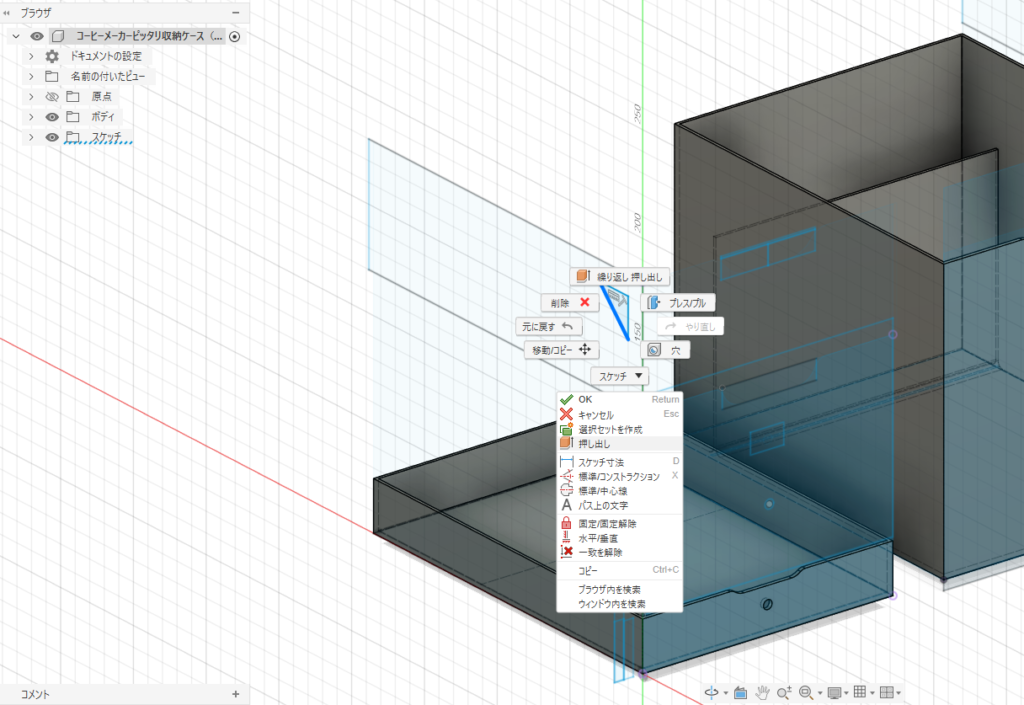
さらに一度、何度操作しても普段使っている青い押し出しではなく、”オレンジ色の押し出し”になってしまったことがあります。オレンジ色の押し出しで造形すると、Fusion360上では立体に見えるのに、Creality Printに持っていくとうまく造形対象として認識されませんでした。
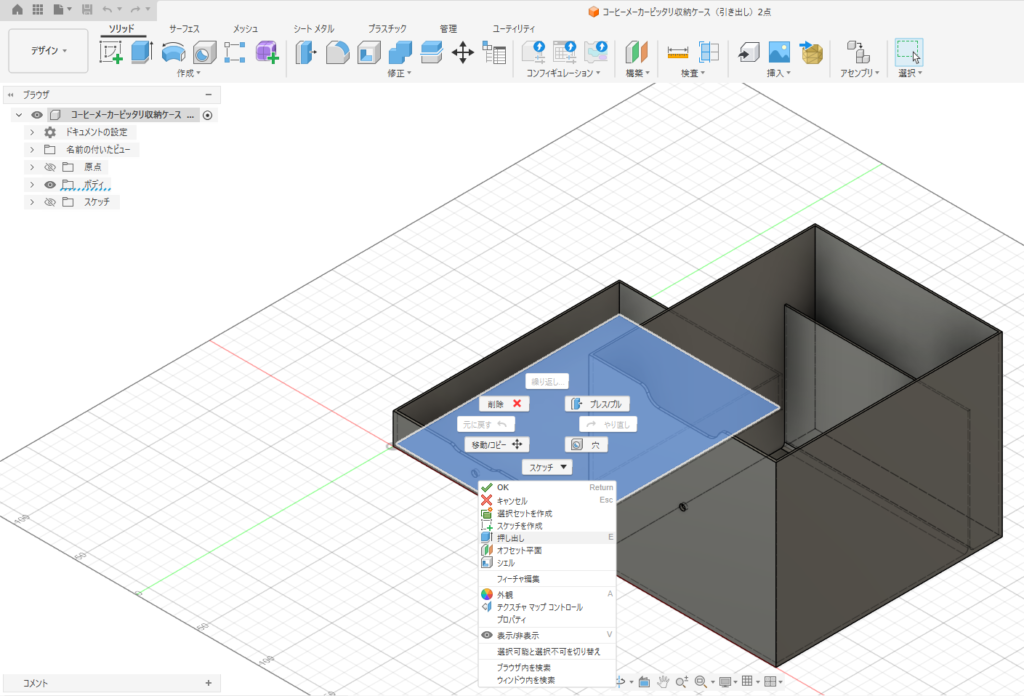
当時は理由が分かりませんでしたが、Fusion360には「ソリッド」と「サーフェス」という異なるモデリングの考え方があります。簡単に整理すると、ソリッドは体積を持つ立体で、サーフェスは形状を表現するための面です。
とはいえ、私は今でもサーフェスを使いこなせているわけではありません。むしろFusion360を使うほど、「まだ知らない設計方法がこんなにあるんだ」と感じます。今は3Dプリントで必要になるソリッドモデリングを中心に使っていますが、もっと複雑な形状を作りたくなれば、サーフェスについても理解を深めたいと思っています。
④一度作った形の「一部分だけ」を変更するのが難しい
これも今でも課題に感じています。
モデル全体を拡大・縮小するのであれば比較的簡単です。ところが、「完成したモデルの、この一辺だけ5mm短くしたい」「全体サイズは変えず、この部分だけ小さくしたい」となると、一気に難しくなります。
Illustratorなら、アンカーポイントを動かしたり、幅や高さを直接調整したりできます。Fusion360では、完成した形を直接触るだけでなく、元になったスケッチや寸法、押し出しなどの設計履歴に戻って変更することがあります。この「完成形ではなく、設計条件を直す」という考え方も、最初はかなり新鮮でした。
私は今でも、変更方法が分からずモデリングし直すことがあります。少しだけ削りたい場合には、新しい形を作って「押し出し→切り取り」で調整することもあります。
ただ、使っていくうちに「あとで変更する可能性があるなら、最初からどう設計しておけばいいのか」まで考えるようになりました。ただ形を作れることと、修正しやすい形で設計できることは違う。ここにもCADの奥深さを感じています。
⑤視点操作、とくに拡大・縮小に慣れるまで時間がかかった
最後は、モデルそのものではなく画面操作です。
モデルを回転させたり、角度を変えたりすることには比較的すぐ慣れました。一方で、拡大・縮小にはかなり戸惑いました。
Illustratorとはカーソルやマウス操作の感覚が違うため、「ここを見たい」と思って拡大したのに、別の位置へ寄ってしまう。そのまま操作しているうちに、モデル全体を見失う。最初の頃は、この視点操作だけでも作業が止まることがありました。
少し慣れてからは、F6をかなり活用しています。モデル全体が画面内に収まる状態へ戻せるので、視点を見失ったときにとても便利です。
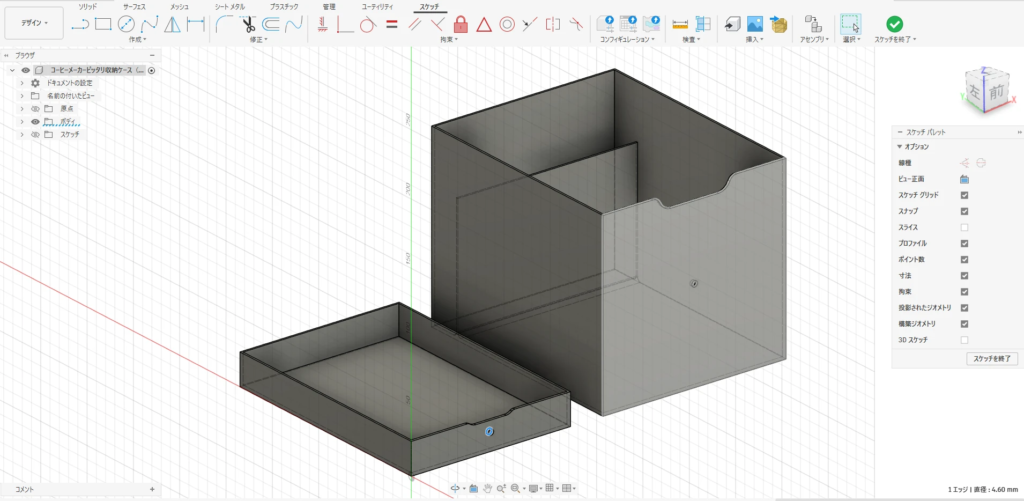
3Dモデリングでは、「3D空間の中で見たい場所へ自由に移動できること」も作業スキルのひとつなのだと感じました。
Fusion360は無料の「Personal Use」で使っています(商用の条件に注意)
私が現在使っているのは、Fusion360の無料のPersonal Useライセンスです。2026年9月時点で、AutodeskはPersonal Useを、自宅で行う個人的・非商用のデザインや製造を対象とした無料ライセンスとして提供しています。
「自宅で使う収納を設計する」「生活用品をモデリングして3Dプリンターで出力する」「CADそのものを勉強する」という私の用途では、今のところ大きな不便は感じていません。無料版には、編集可能な「アクティブドキュメント」が10件までといった制限(同時に編集可能な状態にできるのが10件まで、という意味で、必要に応じて切り替えられます)や、CAM・シミュレーション・2D図面などの制限がありますが、現時点の私の使い方ではボトルネックになっていません。これだけの3D CAD環境を個人の学習や趣味用途で使えること自体、とてもありがたいです。
ただし注意したいのが、Personal Useは「機能を減らした無料版」ではなく、利用目的そのものに条件があるということ。Autodeskは商用プロジェクトや製品販売、フリーランス・コンサルティングでの利用には、有料の商用ライセンスへの移行を案内しています。私も今は自分用の制作や学習が中心なのでPersonal Useですが、将来3Dプリント製品を本格的に販売したり、依頼を受けてモデリングを仕事として請けたりする段階になれば、ライセンスはきちんと見直すつもりです。
「無料で使えるか」だけでなく、自分の利用目的がライセンス条件に合っているかまで確認して使うことが大切だと思います。
ライセンスはご確認を
Fusion360のライセンス内容や機能制限は変更される可能性があります。利用時にはAutodesk公式の最新情報をご確認ください。
Fusion360はどんな人におすすめ?3Dプリンター初心者にも向いている?
Fusion360が特に向いていると感じるのは、3Dプリンターで実用品やパーツを自分で設計したい人です。収納ケース、ホルダー、治具、家具まわりのパーツ、既製品に合わせるアダプターなど、「寸法が合うこと」が重要なものを作りたい人にはかなり向いていると思います。
特に、こんな人におすすめです。
- 3Dプリンターで生活用品や実用品を作りたい
- 市販品ではサイズが合わないものを自作したい
- 数mm単位で寸法を指定して設計したい
- ケース、収納、パーツ、治具などを作りたい
- 後から寸法を変更できる設計方法を覚えたい
- 3D CADや設計そのものに興味がある
- 「欲しいものを自分で作る」ことに楽しさを感じる
3Dプリンター初心者でも使えるかという点では、私は「使える。ただし、最初は少し学習が必要」と感じています。Fusion360は、触った瞬間に何でも直感的に作れるタイプのソフトではありません。スケッチ、拘束、押し出し、ボディ、履歴など、CAD特有の考え方があります。でも、「作りたいもの」が具体的にある人なら、その都度必要な操作を調べながら覚えていけます。
一方で、必ずしも向いていない人もいます。キャラクターやフィギュアのような有機的な造形を中心に作りたい人、寸法精度よりも自由な形状表現を重視したい人には、Blenderなど別の3Dモデリングソフトの方が合う場合があります。また「とにかく早く3Dモデルを作りたい」「CADの操作を覚えることにはあまり興味がない」という人なら、AIによる3D生成サービスや既存の3Dデータを利用する方が効率的なこともあります。
Fusion360は万能ではありません。ただ、3Dプリンターで“使えるもの”を自分で設計したい人にとっては、かなり強力な選択肢だと思っています。
「これを作りたい」があるから、Fusion360を覚えられる
私は今でも、Fusion360の機能を体系的にすべて理解しているわけではありません。分からないことが出てきたら調べます。YouTubeで操作動画を見ることもあります。ChatGPTやClaudeに「こういう形を作りたいんだけど、Fusionではどう考えればいい?」と相談することもあります。そして実際に作ってみて、失敗したら原因を考えて、また修正する。その繰り返しです。
まだ趣味の範囲に少し毛が生えた程度かもしれません。それでも、自分でモデリングしたものの中には、すでに日常生活で普通に使っているものがいくつもあります。自分で考えたものが画面の中で形になり、それを3Dプリンターで出力して、実際の生活の中で使える。この体験は、とても面白いです。
そして私は、「Fusion360を覚えたいから勉強している」わけではないのだと思います。「こんなものが欲しい」「ここをこうしたらもっと便利になるんじゃないか」「これ、自分で作れないかな」という創作意欲が先にある。それを実現するために必要だから、新しいコマンドを覚え、分からない機能を調べ、設計方法を試す。全部覚えてから作るのではなく、作りながら覚える。今の私には、このやり方が一番合っています。
ものづくりって、本当に楽しいです。私のように、ものづくりは好きだけれど3Dモデリングにはまだ自信がない、という人がいたら、ぜひ一歩踏み出してみてほしいなと思います。
私自身、3Dモデリングを始めたのは30代になってから。
それでも1か月足らずで基本的な操作を覚え、8か月ほどで日常的に使うものを含め、かなりの数の作品を作れるようになりました。
新しいことを始めるのに、遅すぎることはありません。「こんなものを作ってみたい」という気持ちがあるなら、そこが始めどきです。
ぜひ一緒に、ものづくりに挑戦していきましょう。
▶ あわせて読みたい:3Dプリンターって私にも使える?|買う前に知っておきたかった5つのこと